Con el paso del tiempo, es muy habitual notar que nuestro ordenador tarda cada vez más en encenderse. A medida que instalamos aplicaciones, controladores y actualizaciones, el sistema operativo va acumulando procesos que se ejecutan silenciosamente al encender el equipo.
Aunque existen decenas de herramientas de terceros que prometen «acelerar tu PC con un solo clic», la realidad es que muchas de ellas apenas marcan la diferencia o incluso consumen más recursos. La buena noticia es que el propio Windows (tanto 10 como 11) incluye herramientas integradas para optimizar el tiempo de inicio sin arriesgar la estabilidad del equipo.
A continuación, repasamos los ajustes clave que puedes hacer hoy mismo para recuperar la velocidad de encendido.
1. Habilita la función de «Inicio rápido»
Windows cuenta con un mecanismo interno diseñado específicamente para recortar segundos durante el encendido. Funciona de manera similar a la hibernación: guarda un estado básico del núcleo del sistema y los controladores antes de apagarse para poder cargarlos rápidamente al encender de nuevo.
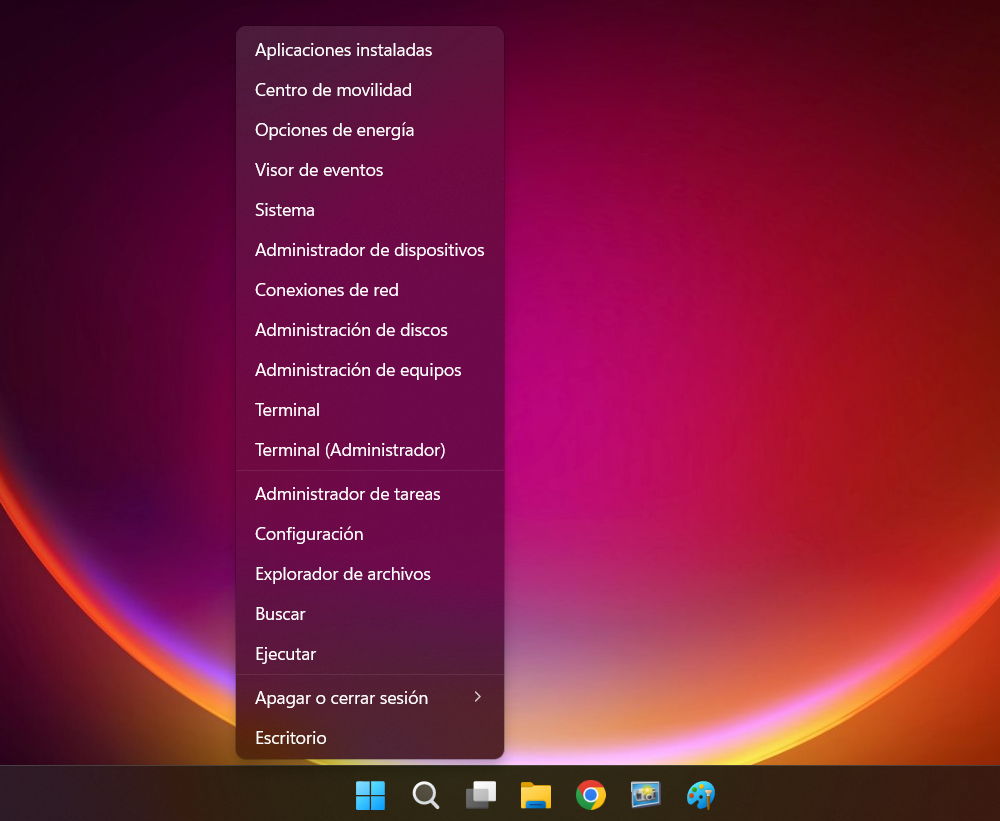
- Paso 1: Asegúrate de tener activa la hibernación. Abre la consola de comandos o el terminal como Administrador y ejecuta:
powercfg /hibernate on - Paso 2: Ve a Panel de control > Opciones de energía.
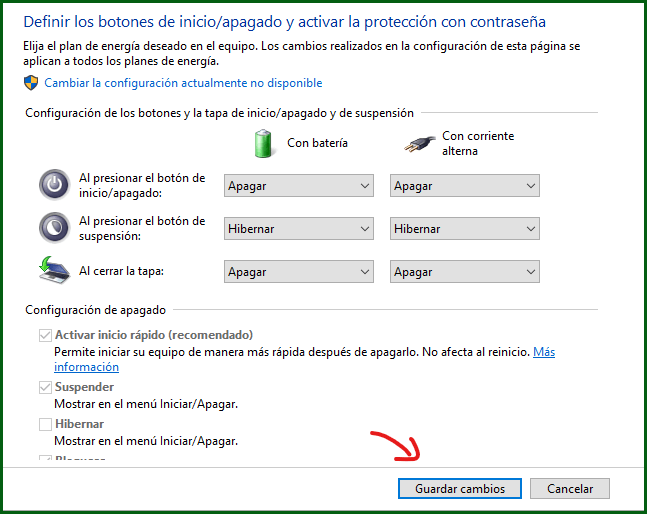
- Paso 3: En el panel izquierdo, selecciona Elegir el comportamiento de los botones de inicio/apagado.
- Paso 4: Haz clic en Cambiar la configuración actualmente no disponible y marca la casilla Activar inicio rápido.
2. Limpia los programas de inicio desde el Administrador de tareas
Muchos programas (chats, servicios en la nube, lanzadores de juegos) se configuran automáticamente para abrirse junto con Windows. Cada uno sumará valiosos segundos al tiempo de carga.
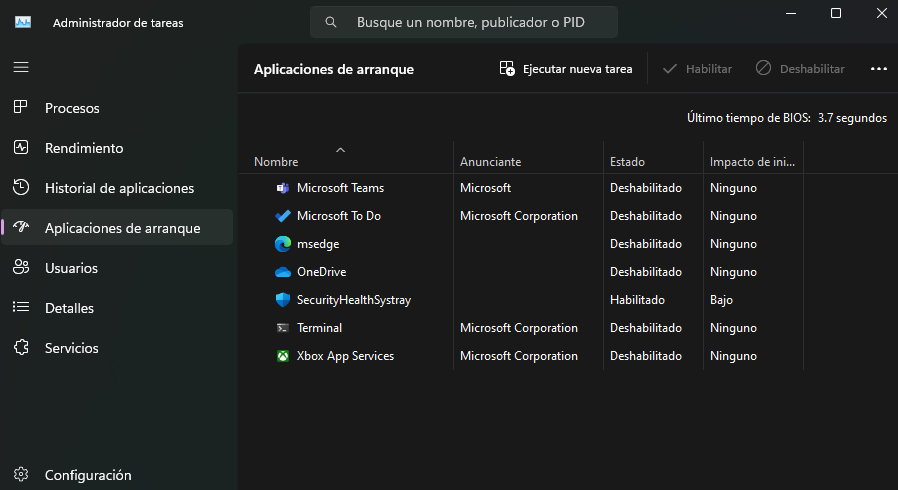
- Presiona las teclas Ctrl + Shift + Esc para abrir el Administrador de tareas.
- Dirígete a la pestaña Aplicaciones de arranque (o Inicio).
- Revisa la columna Impacto de inicio. Desactiva haciendo clic derecho sobre aquellos programas que no necesites de forma imprescindible desde el primer segundo.
3. Desactiva aplicaciones en segundo plano y notificaciones innecesarias
Windows ejecuta en segundo plano diversos procesos y servicios que consumen recursos de procesador y RAM antes de que empieces a trabajar.
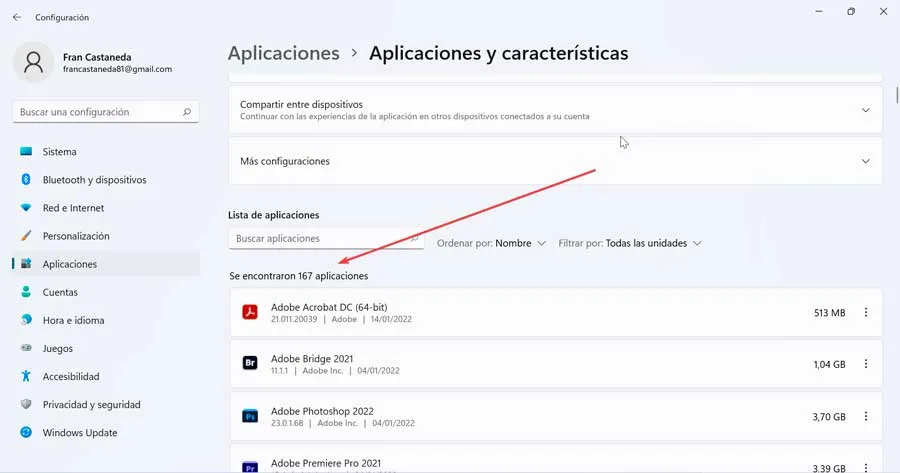
- Aplicaciones en segundo plano: Ve a Configuración > Aplicaciones > Aplicaciones instaladas. Busca herramientas del sistema o secundarias, accede a sus Opciones avanzadas y ajusta el permiso de ejecución en segundo plano a «Nunca».
- Sugerencias y consejos: Entra en Configuración > Sistema > Notificaciones. Al final del menú, desmarca las opciones relacionadas con recibir consejos o sugerencias de Windows y la experiencia de bienvenida, ya que estos análisis consumen recursos en segundo plano.
4. Evita pantallas intermedias y login innecesario (en equipos seguros)
Si utilizas un ordenador de sobremesa en casa y no compartes el equipo con nadie más, puedes agilizar la entrada al escritorio omitiendo ciertos pasos de verificación.
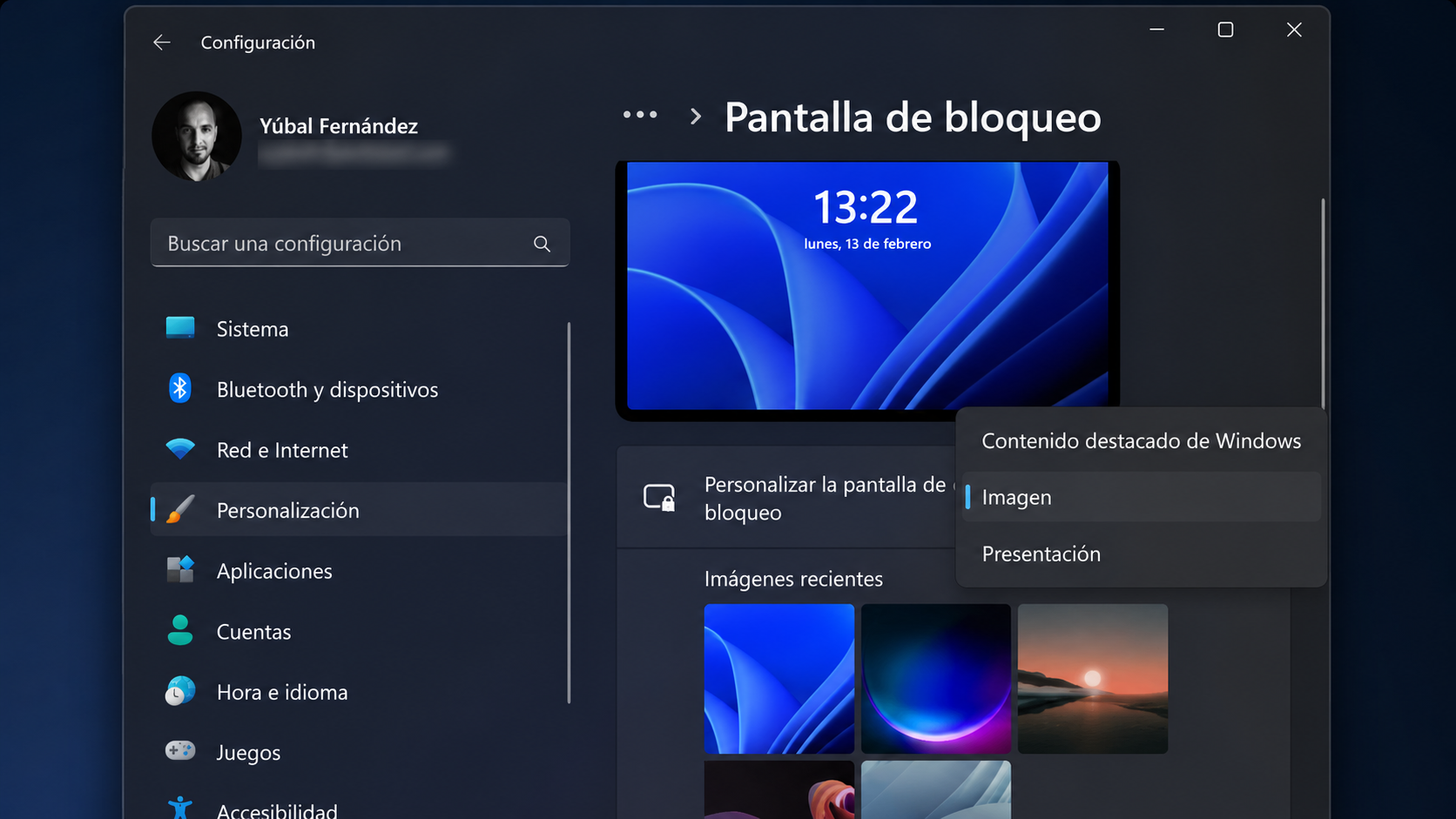
- Pantalla de bloqueo: Desde Configuración > Personalización > Pantalla de bloqueo, puedes ajustar las opciones para entrar de forma más directa al escritorio sin transiciones complejas.
5. Gestiona los servicios de sincronización pesados
Servicios como OneDrive vienen activados por defecto. Si no utilizas el almacenamiento en la nube de Microsoft (o prefieres iniciar la sincronización manualmente más tarde), desactivar su arranque automático al inicio reducirá notablemente el uso de disco y procesador durante los primeros minutos de encendido.
6. Ajusta los efectos visuales para ganar rendimiento
Si tu equipo va justo de recursos de hardware, las animaciones y transparencias del sistema reducen la agilidad general.
- Abre la búsqueda de Windows y escribe Ajustar la apariencia y rendimiento de Windows.
- Selecciona la opción Ajustar para obtener el mejor rendimiento (o desactiva manualmente solo las animaciones más pesadas).
7. Elimina el bloatware o software no deseado
Windows suele incluir aplicaciones preinstaladas o juegos promocionales que ocupan espacio y ejecutan tareas periódicas. Tómate unos minutos para revisar la lista de aplicaciones en Configuración > Aplicaciones y desinstala todo aquello que jamás utilices.
8. Revisa los ajustes de la BIOS/UEFI
Antes de que cargue el propio Windows, la placa base ejecuta su propia fase de comprobación (POST). La mayoría de ordenadores modernos disponen de una opción dentro de la BIOS/UEFI denominada Fast Boot o Arranque rápido. Al activarla, la placa omite comprobaciones de hardware secundarias y pasa directamente el control al sistema operativo.
¿Y si el equipo sigue yendo lento?
Si tras aplicar todos estos ajustes el inicio continúa siendo exasperante, la limitación principal suele ser de hardware. Las dos mejoras más efectivas y económicas para renovar cualquier PC son:
- Sustituir un disco duro mecánico (HDD) por una unidad de estado sólido (SSD): Es el cambio con mayor impacto real en la velocidad de arranque.
- Ampliar la memoria RAM: Permitirá al sistema manejar más tareas simultáneas sin saturarse.